Dokumentation
Produktbeschreibung
Der kostenlose Module Manager für STARFACE installiert, aktualisiert und prüft Module auf Kompatibilität mit der eingesetzten STARFACE Version und erlaubt das parallele Öffnen beliebig vieler Modulkonfigurationen (Multi-Window-Betrieb).Zweckbestimmung: Verwaltung (Installation, Update-Check, Aktualisierung, Kompatibilitätsprüfung) von Erweiterungsmodulen auf STARFACE Telefoniesystemen durch professionelle, administrative Benutzer, zur Unterstützung bei typischerweise jährlichen Modul-Updates im Rahmen neuer Major-Releases des STARFACE Telefoniesystems, Aktualisierung von Modulen im Rahmen neuer Modul-Updates oder -Upgrades und Zugriff auf Vorabversionen. Voraussetzung ist der Betrieb des Moduls auf einer unterstützten und nicht abgekündigten STARFACE-Version.
Produkt-, Hersteller- und Sicherheitsinformationen, Kompatibilitätsangaben sowie Konformitätserklärungen finden Sie in den Release Notes der jeweiligen Modulversion.
Technische Eigenschaften
Voraussetzungen
-
Eine mit der Modulversion kompatible STARFACE-Version.
- Ja Appliance
- Ja Cloud
- Ja VM
-
Erreichbarkeit der folgenden Hosts für die STARFACE-Installation
- updates.sf-app.de (HTTPS, 443/TCP)
-
Moderner Webbrowser: Chrome 111 (oder neuer), Safari 16.4 (oder neuer), Firefox 128 (oder neuer)
Einschränkungen
- Der Module Manager unterstützt genau eine (1) anlagenweite Modulkonfiguration.
Vorbereitungen
Es sind keine vorbereitenden Maßnahmen erforderlich.
Anleitung
Installation
🡆FAQ: Wie werden Updates installiert?
Manuelle Installation
- Laden Sie die für Ihre STARFACE-Version passende Moduldatei herunter.
Sie finden diese im Bereich Release Notes / Changelog. - Melden Sie sich an Ihrer STARFACE-Installation als Benutzer mit Administratorrechten an.
- Öffnen Sie den Bereich Admin / Module / Modul-Library.
- Klicken Sie auf .
- Wählen Sie Modul mittels Upload installieren und wählen die zuvor heruntergeladene Moduldatei aus. Bestätigen Sie per Klick auf .
- Legen Sie unter dem Tab Admin / Module / Modul-Konfiguration durch Klick auf eine neue Modulkonfiguration an. Der neuen Modulkonfiguration muß ein eindeutiger Name (z.B. „Module Manager“) gegeben werden. Klicken Sie anschließend auf .
Das Modul ist nun installiert. Eine Modulkonfiguration kann über die Aktiv-Checkbox aktiviert oder deaktiviert werden. Per Doppelklick auf die Modul-Konfigurationszeile oder Klick auf wird die Modul-Konfiguration geöffnet.
Hinweis: Die Modulkonfiguration von Fluxpunkt-Modulen mit grafischer Oberfläche muß aktiviert sein, um Einstellungen darin vornehmen zu können.
🡆FAQ: Warum ist mein Modulkonfigurationsfenster weiß (ohne Inhalt)?🡆FAQ: Warum erhalte ich die Meldung Die Modullizenz konnte nicht registriert werden?
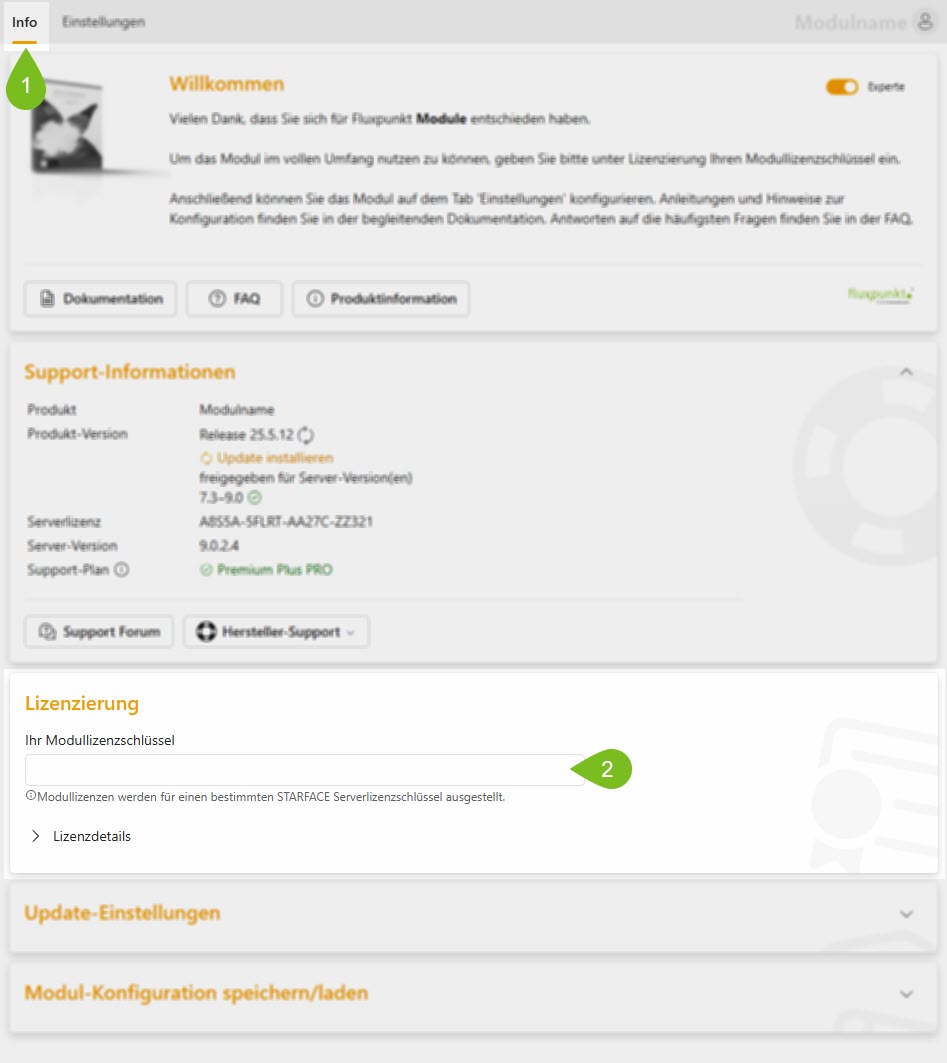
Lizenzierung & Weitere Konfiguration
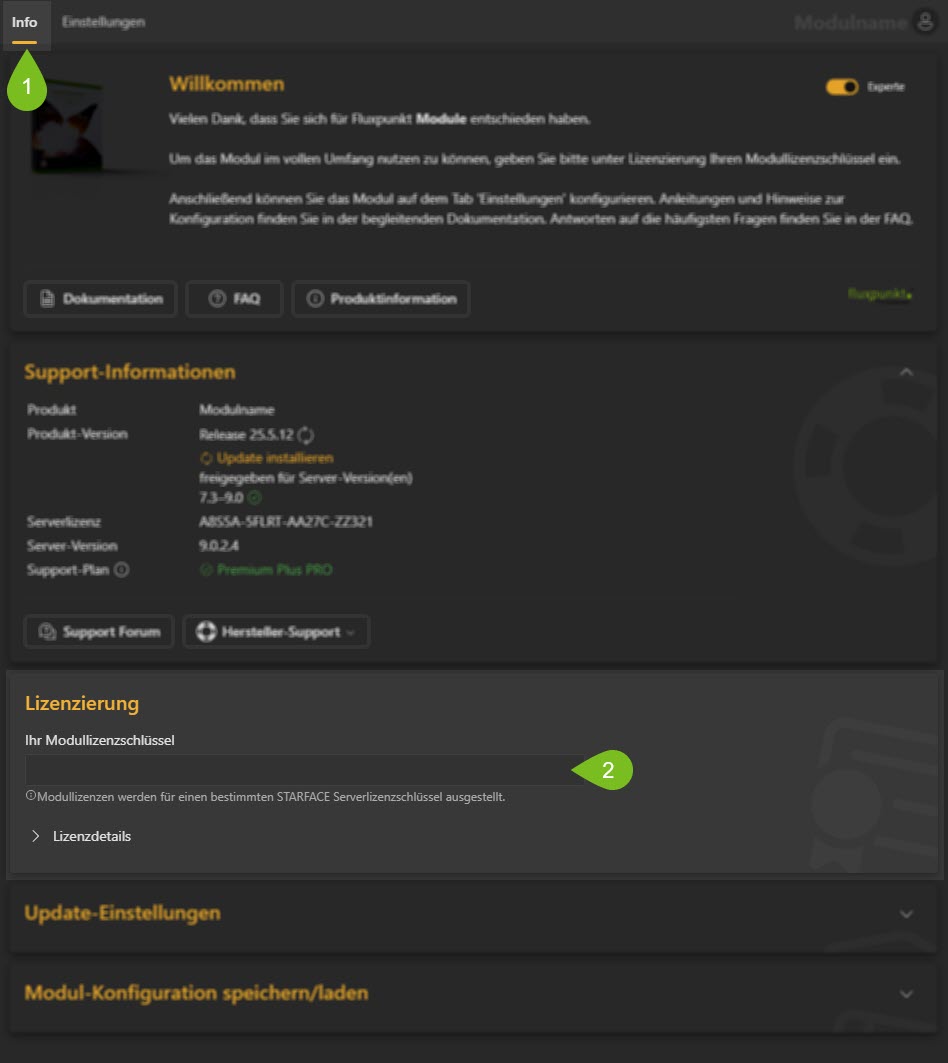
Öffnen Sie die soeben erstellte Modulkonfiguration per Doppelklick auf die Modul-Konfigurationszeile oder Klick auf und fügen Sie den Modullizenzschlüssel in das dafür vorgesehene Feld im Bereich 12 Lizenzierung ein:
Nach Eingabe eines gültigen Modullizenzschlüssels wechselt die Bedienoberfläche automatisch in denEinstellungen-Bereich für eine weitere Konfiguration des Moduls.
🡆FAQ: Warum wird mein Modullizenzschlüssel nicht akzeptiert?
Übersicht
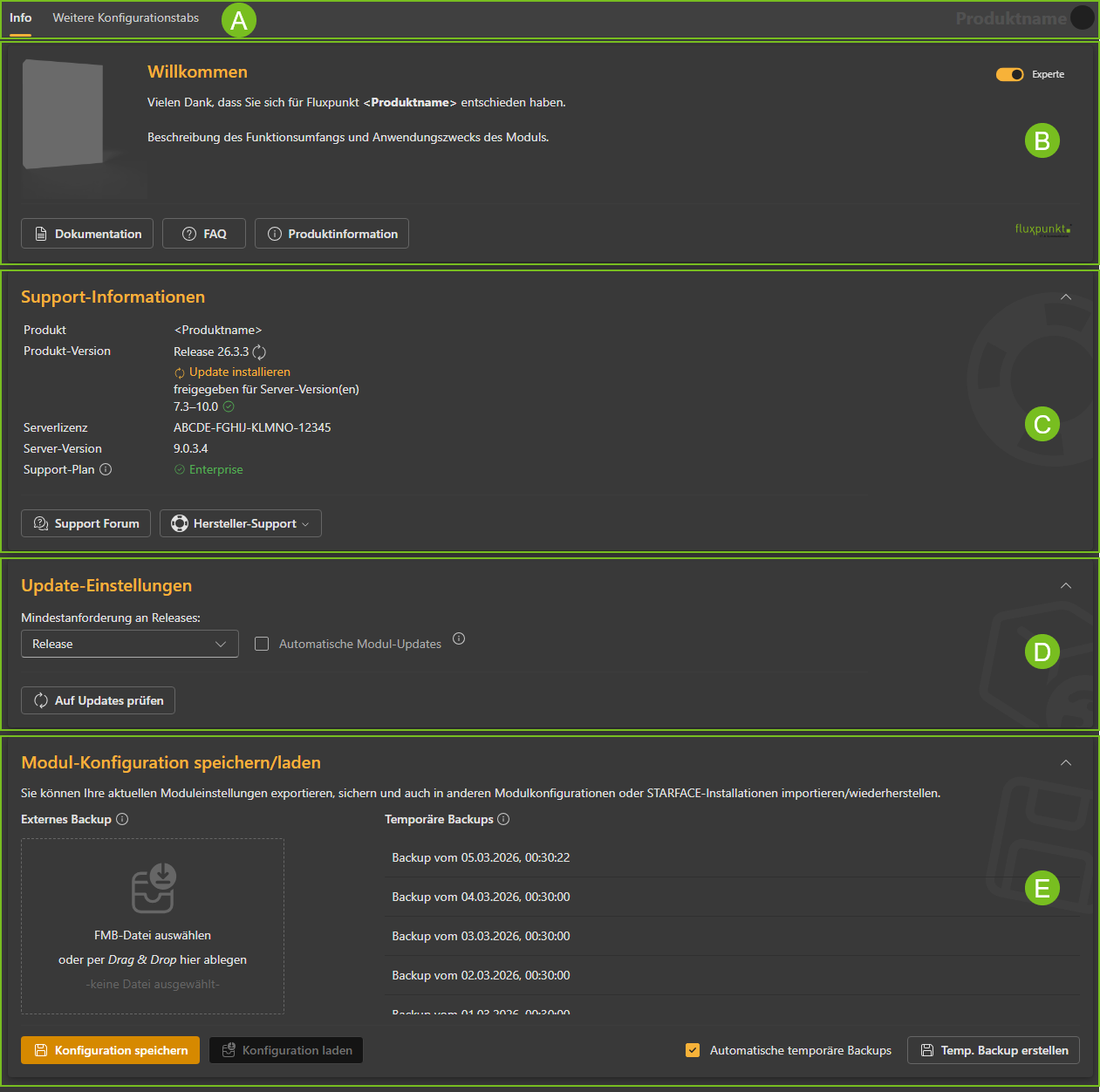
Die grafische Oberfläche innerhalb einer Modul-Konfiguration gliedert sich in verschiedene Bereiche, wobei die Bereiche B bis E zusammengeklappt werden können. Die Bereiche D und Esind nur bei aktiviertem Experten-Modus sichtbar.
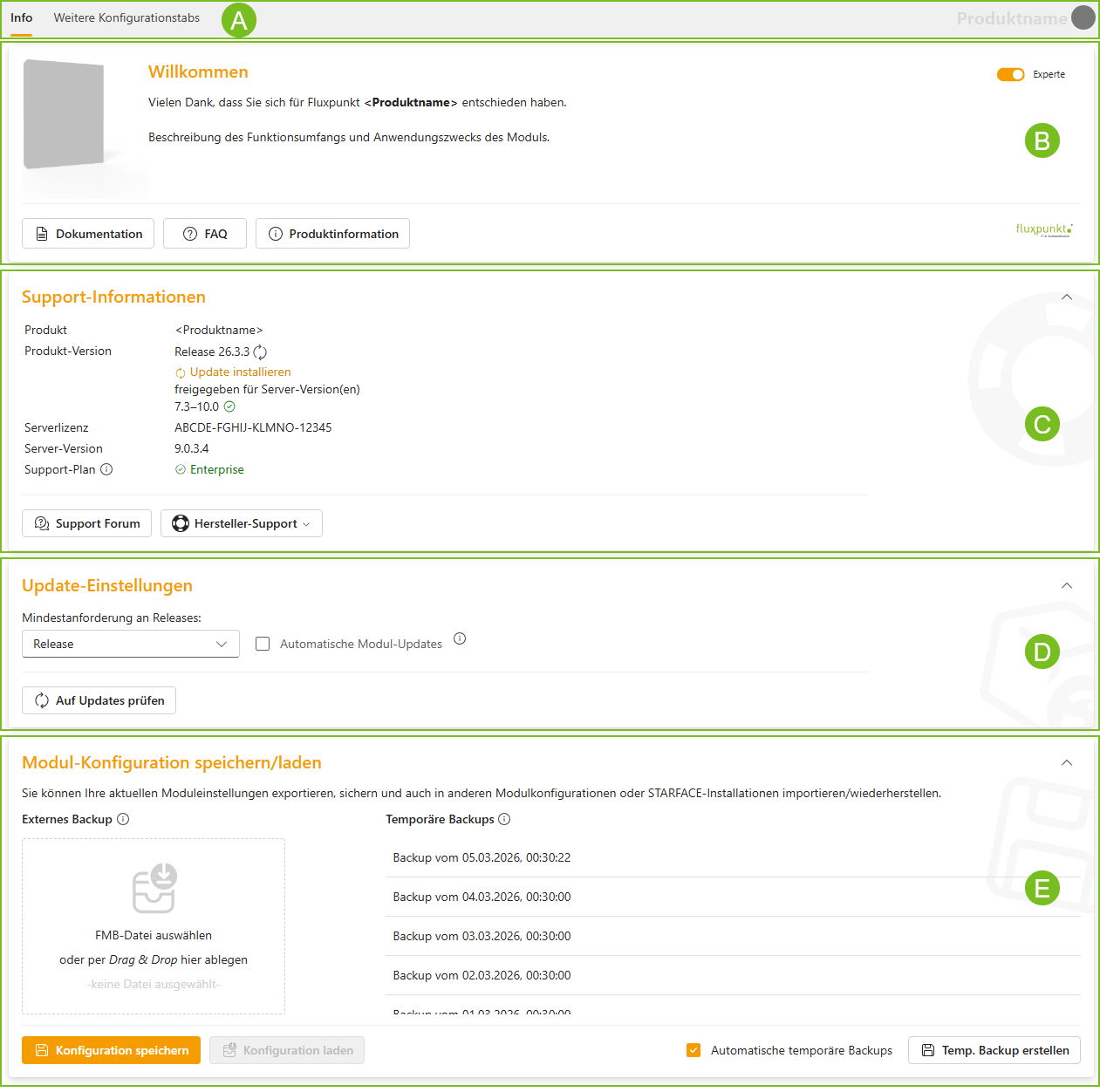
- AMenüleiste:
Enthält Tabs zur Konfiguration, Überwachung und/oder Auswertung modulspezifischer Inhalte. Auf der rechten Seite wird der Produktname sowie der angemeldete Benutzer angezeigt. Per Klick auf das Benutzer-Bild kann ein Kontextmenü geöffnet werden, um das Konfigurationsfenster auszudocken oder das Farbschema bzw. Design der Oberfläche anzupassen. - BProduktinformationen:
Benennt das verwendete Modul, beschreibt den vorgesehenen Nutzungszweck und verlinkt auf die Dokumentation, FAQ, Produktinformationen und Hersteller-Website. Mit dem Schalter kann der Experten-Modus aktiviert werden, der weitere Einstellungsmöglichkeiten für fortgeschrittene Benutzer und ausgefallenere Anwendungsfälle einblendet. - CSupport-Informationen:
Zeigt detaillierte Informationen zum Modul und der Betriebsumgebung, die im Rahmen von Supportleistungen oder Produktaktualisierungen von Bedeutung sind. - DUpdate-Einstellungen:
Erlaubt die Aktivierung automatischer Updates: Der automatische Updateprozess prüft täglich auf Verfügbarkeit einer neueren Modulversion. Wenn die Kompatibilitätsangabe einer neueren Version mit der eingesetzten STARFACE-Version übereinstimmt und es sich nicht um ein kostenpflichtiges Upgrade handelt, wird dieses automatisch installiert.Mögliche Funktionseinschränkungen nach Auto-UpdateDer automatische Updateprozess kann nicht die Kompatibilität mit anderen Drittanbietermodulen sicherstellen. Unter Umständen erfordern Updates auch eine Anpassung der Konfiguration. Wir empfehlen automatische Updates daher nicht für Umgebungen der kritischen Infrastruktur einzusetzen oder wenn Funktionsunterbrechungen ernsthafte Folgen haben können.Aus diesem Grund wurde bewusst die Entscheidung getroffen – in Übereinstimmung mit Ausnahmeregelungen für IKT-Systeme des Cyber Resilience Act – die automatische Updatefunktion nicht standardmäßig zu aktivieren, sondern diese per Opt-In (anstatt Opt-Out) zur Verfügung zu stellen.
- EBackup & Konfiguration-Import/Export:
Die Einstellungen eines Moduls lassen sich für Archivzwecke oder der Verwendung in anderen Installationen exportieren/speichern. Jede Nacht wird ein automatisches Backup der Moduleinstellungen erstellt. Die Backups der letzten 10 Tage werden aufbewahrt. Versehentliche Konfigurationsänderungen lassen sich so leicht rückgängig machen.
Konfiguration
Der Module Manager muß nicht konfiguriert werden. Er zeigt in einer grafischen Oberfläche, ähnlich der eines "Shops", installierte und verfügbare Module an. Verfügbare Module können installiert werden. Installierte Module können deinstalliert oder instanziiert (= neue Modulkonfiguration) werden. Modulkonfigurationen können angelegt, gelöscht oder umbenannt werden.
Durch einen Klick auf ein angezeigtes Modul, wird ein Dialog geöffnet, in dem Produktinformationen sowie verfügbare Versionen aufgeführt sind, die sich per Klick installieren lassen.
Funktion
Der Module Manager lädt die Liste verfügbarer Fluxpunkt-Module aus einer Online-Modul-Datenbank. Die Datenbank enthält zu einer Vielzahl von Modulen unter anderem die folgenden Informationen:
- Bekannte Versionen
- Prüfsummen einzelner Modulversionen
- Produktbilder
- Produktbeschreibung
- Links zu Hersteller und Produktdokumentation
- Download-URL
- Kompatibilitätsangaben und -ausschlüsse
- Informationen zur Stabilität einer Version (Alpha, Beta, Release)
Für installierte Module wird deren UUID, der Modulname, die Version und der Herstellername an die Online-Datenbank übermittelt, um Kompatibilitäts- und Updateinformationen abzurufen.
Nach dem Download eines Moduls (und vor der Installation) prüft der Module Manager die in der Online-Moduldatenbank hinterlegten Prüfsummen gegen die heruntergeladene Datei. Eine Installation findet nur im Falle einer positiven Verifikation der Dateiintegrität statt.
Sichere Verwendung
With great power comes great responsibility— Stan Lee, Amazing Fantasy #15 (1962)
Der Module Manager richtet sich an professionelle, administrative Benutzer und erlaubt es bei aktiviertem Expertenmodus prinzipiell auch, ältere oder sogar inkompatible Modulversionen zu installieren. Die Entscheidung hierüber und ob dies im Einzelfall sinnvoll oder notwendig ist, bleibt dem (hoffentlich) sachverständigen Benutzer überlassen – zusammen mit der Verantwortung.
Zu einer möglichst sicheren Verwendung tragen bei:
- Hinweise zu einer möglichen Inkompatibilität mit Angabe der verwendeten STARFACE-Version
- Warnmeldungen beim Versuch, eine inkompatible Version zu installieren.
- Reduzierte Sichtbarkeit der Installationsschaltflächen bei nicht empfohlenen Modulversionen. Erhöhte Sichtbarkeit der Installationsschaltflächen bei empfohlenen Modulversionen